Tutorial
So erstellst du einen KI-Influencer mit Higgsfield
GetBetterPrompts ·
Erstelle eine wiedererkennbare Figur, speichere ihr Bild und bringe sie mit Motion transfer ins Video. Dieser Guide zeigt die von uns geprüften Higgsfield-Einstellungen und die Entscheidungen in jedem Schritt.
Die Screenshots zeigen die am 12. Oktober 2026 geprüfte öffentliche Oberfläche. Higgsfield kann Optionen und Preise ändern; prüfe daher vor der Generierung die Einstellungen und Kosten in deinem Konto.
1.AI Influencer Studio öffnen
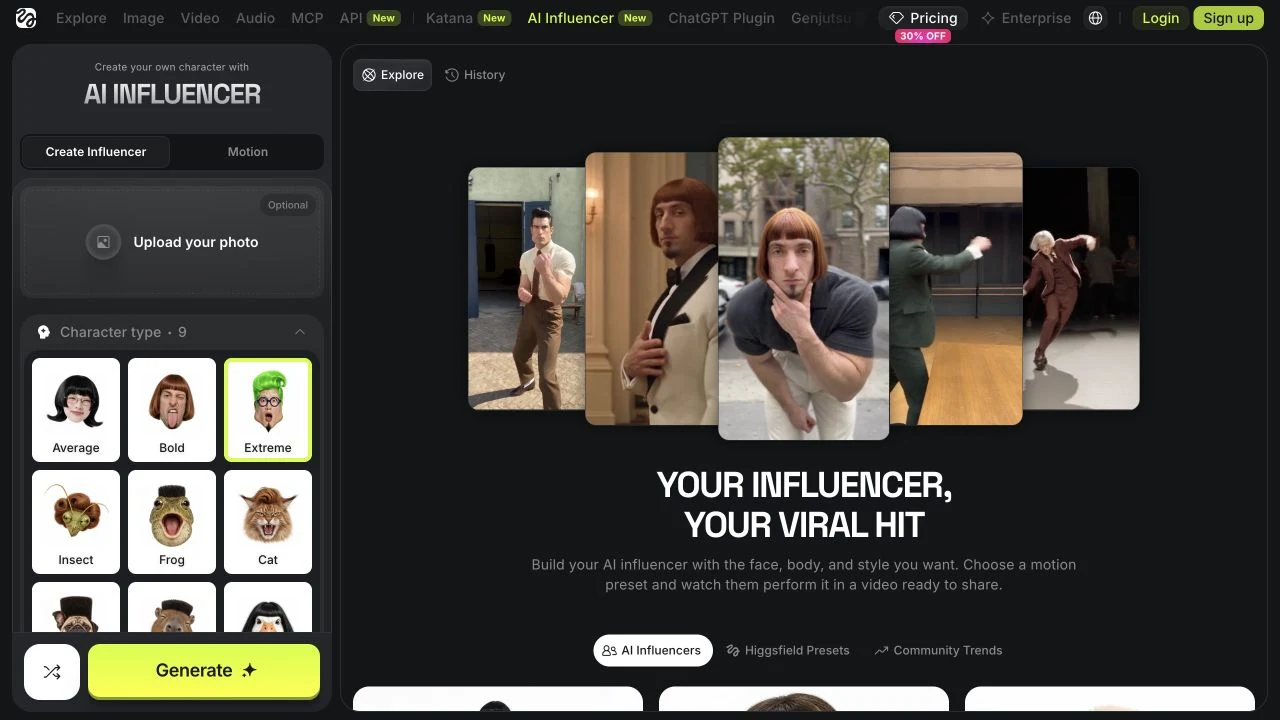
Öffne Higgsfields AI Influencer Studio und wähle Create Influencer. Auf dem Desktop findest du links die Figureneinstellungen, rechts Explore und History.
Die öffentlichen Einstellungen kannst du vor dem Login ansehen. Zum Generieren musst du dich möglicherweise anmelden und Credits verwenden. Prüfe die in deinem Konto angezeigten Kosten vor dem Start.
2.Figurentyp und Aussehen wählen
Öffne Character type und vergleiche die visuellen Optionen. In unserem Screenshot reichen sie von Average und Bold bis zu überzeichneten oder tierähnlichen Looks. Wähle passend zu Publikum und Format; die verfügbaren Optionen können sich ändern.
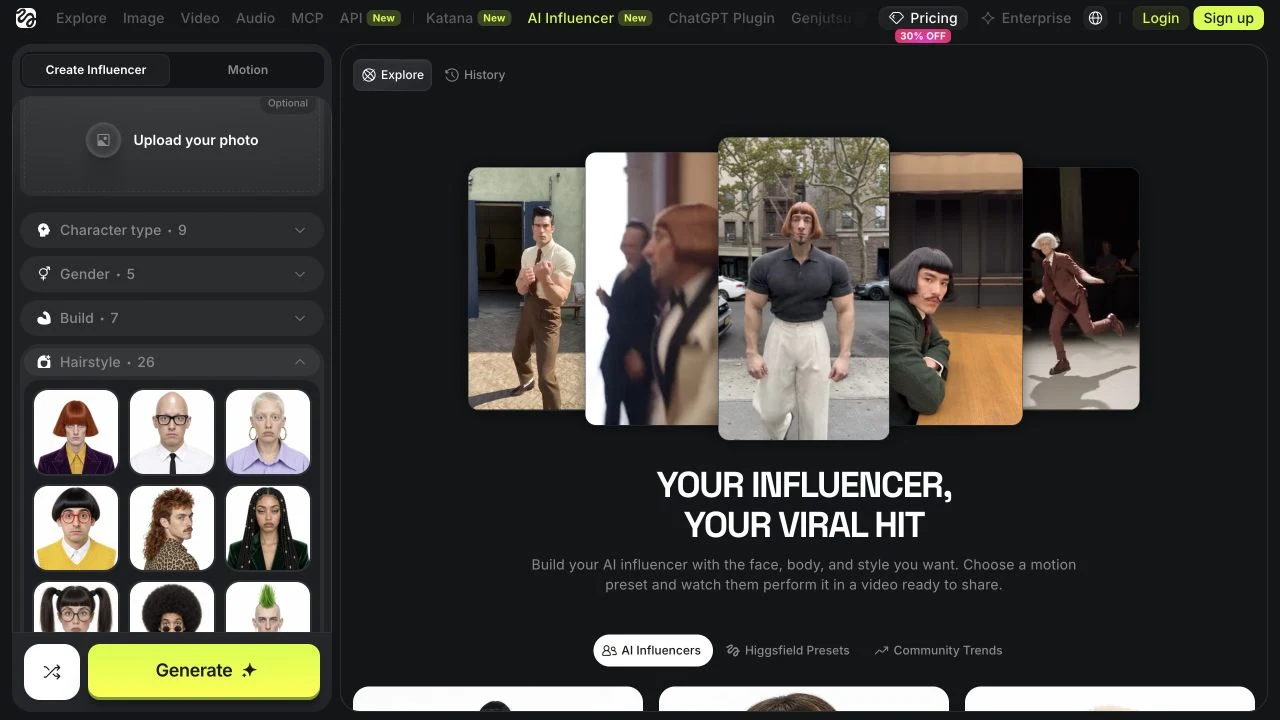
Öffne dann die benötigten Bereiche für das Aussehen, etwa Build, Hairstyle, Hair Color, Style, Age, Distinctive features und Accessories. Beginne mit wenigen erkennbaren Merkmalen, die du in weiteren Beiträgen wiederverwenden kannst.
- Wähle ein erkennbares Gesicht, eine Frisur und ein markantes Kleidungsstück oder Accessoire.
- Verwende den optionalen Foto-Upload nur mit einem Bild, für das du die nötigen Rechte hast.
- Notiere eine kurze Figurenbeschreibung, um spätere Ergebnisse mit derselben Idee zu vergleichen.
3.Ersten Clip planen und Credits prüfen
Wähle eine Figur und ein kurzes, wiederholbares Format, bevor du Credits ausgibst. Überlege, was die Figur im ersten Clip tun soll, damit du später eine passende Referenzbewegung auswählen kannst.
Figurenbilder und Bewegungsvideos können unterschiedliche Credit-Kosten haben. Prüfe Higgsfields aktuelle Preise und die Kosten in deinem Konto, bevor du eines von beiden generierst.
4.Generieren und Referenzbild wählen
Klicke auf Generate, wenn du mit den Einstellungen zufrieden bist. Prüfe eine mögliche Login-Anforderung und die angezeigten Credit-Kosten, bevor du bestätigst.
Kontrolliere, ob Gesicht, Hände, Kleidung und Accessoires zu deiner Beschreibung passen. Speichere das Bild, das du wiederverwenden willst. Wenn es nicht passt, ändere ein oder zwei Einstellungen und vergleiche erneut.
Die Screenshots in diesem Guide zeigen öffentliche Einstellungen, keine von uns generierte Figur. Wir haben keine Generierung in einem Konto durchgeführt.
5.Die Figur in Motion animieren
Wechsle zu Motion und wähle Motion transfer. Das aktuelle Feld verlangt ein Referenzvideo, aus dem die Bewegung übernommen wird, und Referenzbilder der Figur.
- Wähle ein Referenzvideo mit 4 bis 30 Sekunden Länge, wie im Studio angegeben.
- Füge das gespeicherte Figurenbild hinzu. Bis zu 30 Referenzbilder sind möglich; beginne mit dem benötigten Bild.
- Der aufgenommene Bereich zeigt einen optionalen Prompt-Schalter und einen Quality-Wähler. Prüfe die aktuellen Optionen und Kosten vor dem Generieren.
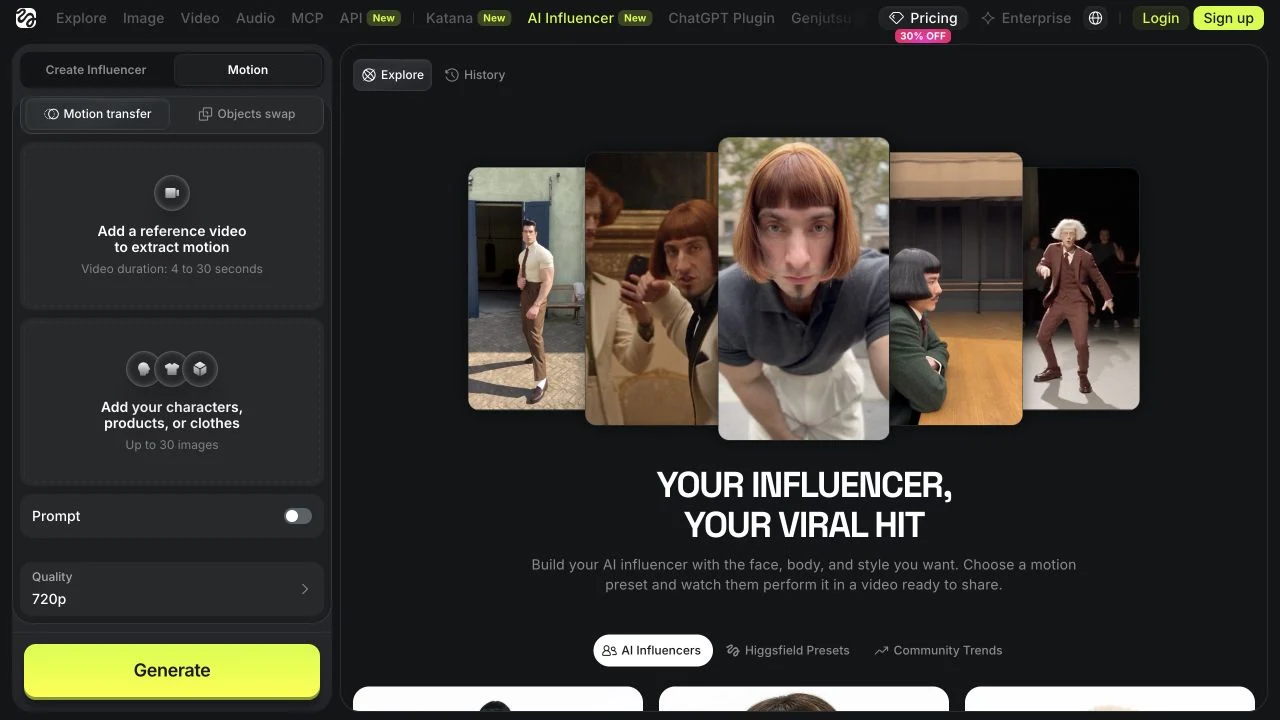
Nutze nur Material, das du hochladen darfst. Der Screenshot zeigt die öffentliche Oberfläche vor dem Hinzufügen von Dateien.
Jetzt bist du dran
Beginne mit einer Figur und einer einfachen Bewegung. Speichere das Bild und die funktionierenden Einstellungen und verbessere den nächsten Clip auf dieser Grundlage.
KI-Influencer mit Higgsfield erstellenZurück zum KI-Influencer-ÜberblickQuellen
- Higgsfield AI Influencer Studio (Oberfläche am 12. Oktober 2026 geprüft)
- Higgsfields Einführung in AI Influencer
- Higgsfields Genjutsu-Überblick
- Higgsfield-Preise
Außerdem auf dieser Website: Guide für KI-Video-Prompts · Guide für KI-Bild-Prompts · Video-Prompt-Verbesserer
6.Video prüfen und veröffentlichen
Sieh dir das ganze Ergebnis an. Vergleiche Gesicht, Haare, Kleidung und Bewegung mit dem gespeicherten Bild. Wenn sich die Figur verändert oder die Bewegung nicht passt, vereinfache die Referenzbewegung oder ändere jeweils nur eine Eingabe.
Exportiere nur ein zufriedenstellendes Ergebnis. Ergänze Untertitel und prüfe vor dem Veröffentlichen die aktuellen KI- und Werberegeln der Zielplattform. Higgsfield veröffentlicht das Video nicht für dich.