Tutoriel
Comment créer un influenceur IA avec Higgsfield
GetBetterPrompts ·
Créez un personnage reconnaissable, enregistrez son image, puis animez-le avec Motion transfer. Ce tutoriel présente les commandes Higgsfield que nous avons examinées et les choix à faire à chaque étape.
Les captures montrent l'interface publique telle qu'elle a été examinée le 12 octobre 2026. Les options et les tarifs peuvent changer ; vérifiez les commandes et le coût affichés dans votre compte avant de générer.
1.Ouvrir AI Influencer Studio
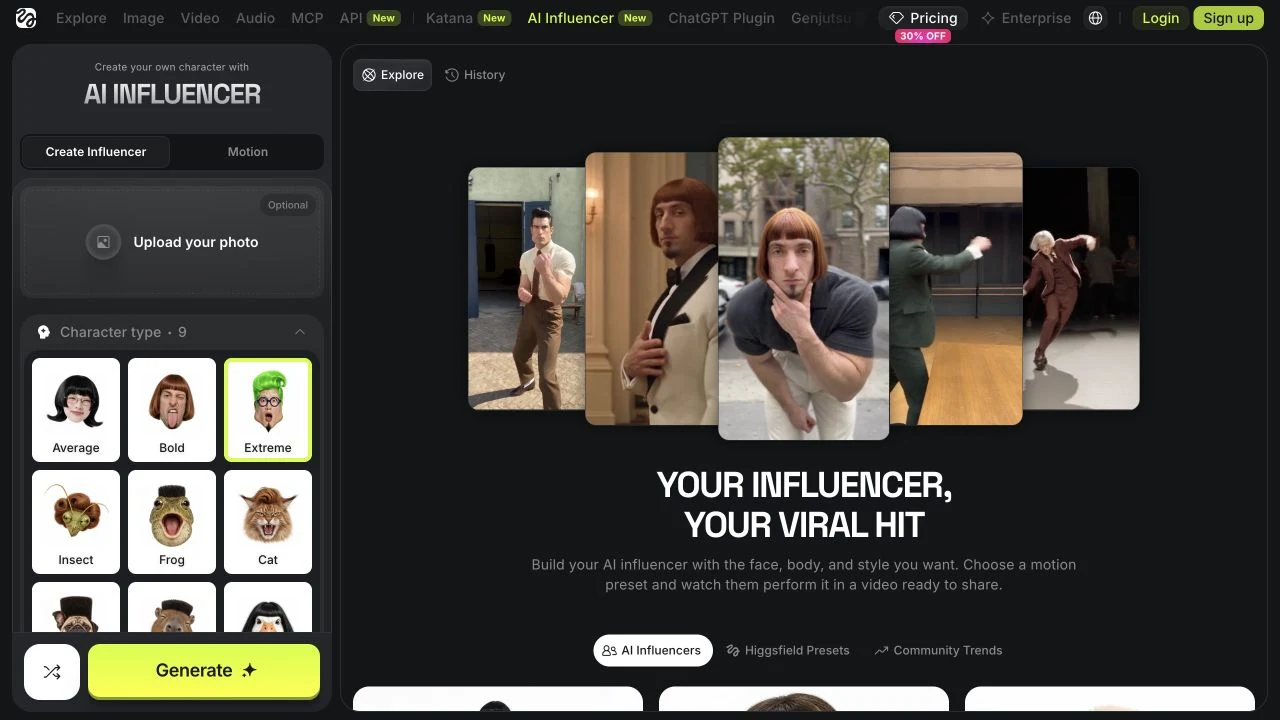
Ouvrez AI Influencer Studio sur Higgsfield et choisissez Create Influencer. Sur ordinateur, les réglages du personnage sont à gauche ; Explore et History sont à droite.
Vous pouvez consulter les commandes publiques avant de vous connecter. La génération peut nécessiter une connexion et des crédits. Vérifiez le coût affiché dans votre compte avant de lancer la génération.
2.Choisir le type et l'apparence
Ouvrez Character type et comparez les options visuelles. Dans notre capture, elles vont d'Average et Bold à des styles plus exagérés ou inspirés des animaux. Choisissez selon votre public et votre format ; les options disponibles peuvent changer.
Explorez ensuite les groupes d'apparence dont vous avez besoin, comme Build, Hairstyle, Hair Color, Style, Age, Distinctive features et Accessories. Commencez par quelques traits reconnaissables que vous pourrez réutiliser.
- Choisissez un visage, une coiffure et un vêtement ou accessoire distinctif.
- N'utilisez l'importation facultative de photo qu'avec une image que vous avez le droit d'utiliser.
- Notez une courte description du personnage pour comparer les résultats ultérieurs à la même idée.
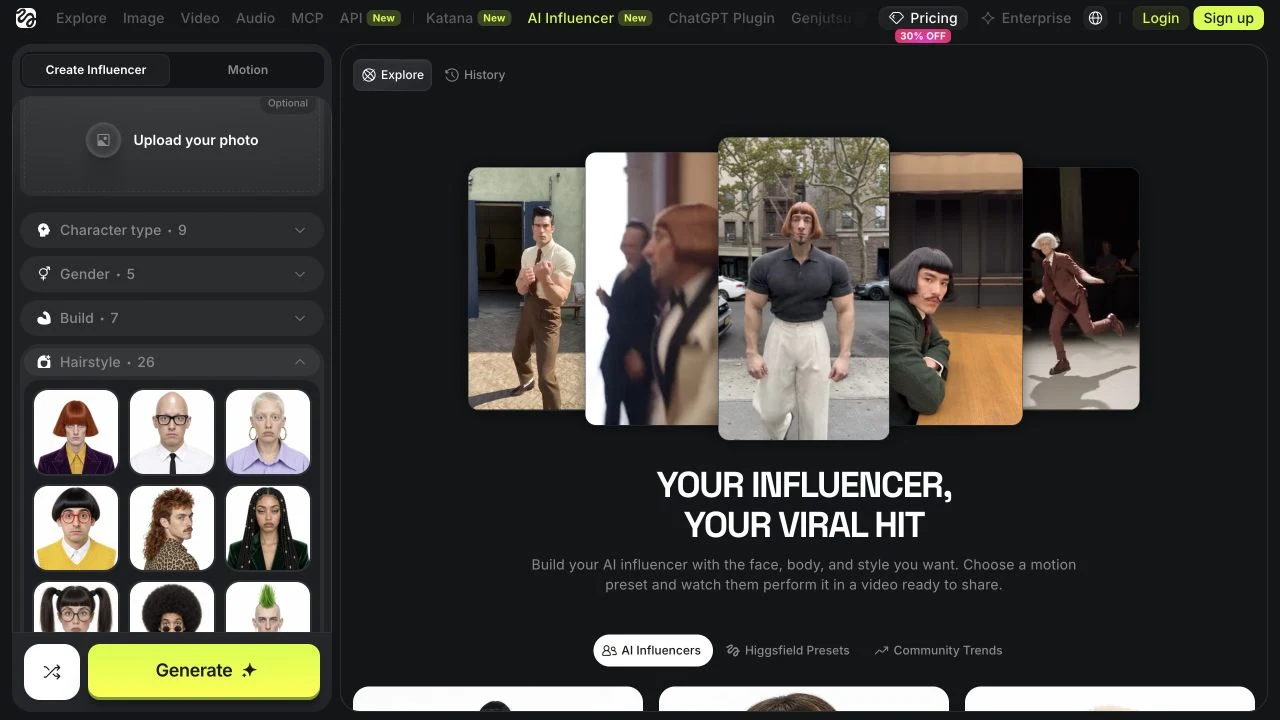
3.Prévoir le premier clip et vérifier les crédits
Choisissez un personnage et un format court et répétable avant de dépenser des crédits. Décidez ce que fera le personnage dans son premier clip pour choisir ensuite une performance de référence adaptée.
Les images de personnage et les vidéos animées peuvent demander des crédits différents. Consultez les tarifs actuels de Higgsfield et le coût affiché dans votre compte avant de générer l'un ou l'autre.
4.Générer et choisir une image de référence
Cliquez sur Generate quand les réglages vous conviennent. Vérifiez toute demande de connexion et le coût en crédits affiché par Higgsfield avant de confirmer.
Examinez la cohérence du visage, des mains, des vêtements et des accessoires. Enregistrez l'image à réutiliser. Si elle ne correspond pas à votre description, modifiez un ou deux réglages puis comparez.
Les captures de ce guide montrent les commandes publiques, pas un personnage généré par nous. Nous n'avons pas effectué de génération dans un compte.
5.Animer le personnage dans Motion
Passez à Motion et choisissez Motion transfer. Le panneau actuel demande une vidéo de référence pour en extraire le mouvement et des images de référence du personnage.
- Choisissez une vidéo de référence de 4 à 30 secondes, comme indiqué dans le studio.
- Ajoutez l'image enregistrée. Le panneau accepte jusqu'à 30 images de référence ; commencez avec celle dont vous avez besoin.
- Le panneau capturé montre une option Prompt facultative et un sélecteur Quality. Vérifiez les options et le coût affichés actuellement avant de générer.
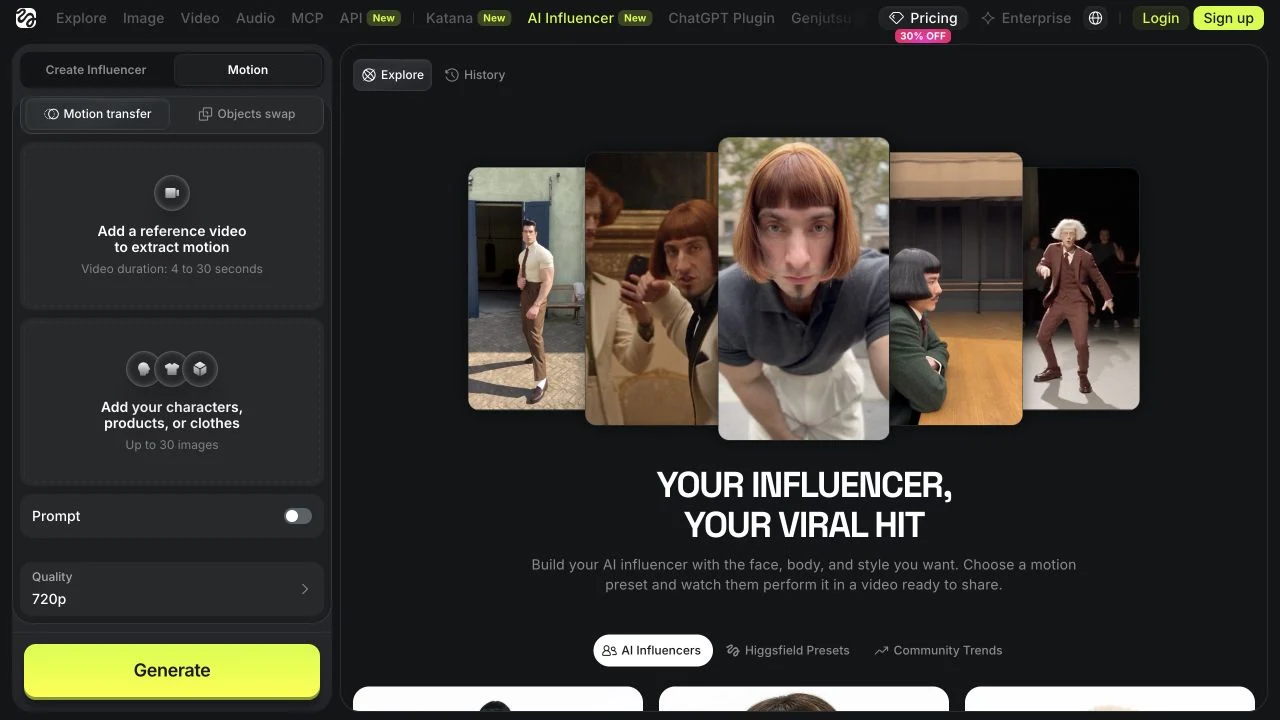
N'utilisez que des images et vidéos que vous êtes autorisé à importer. La capture montre les commandes publiques avant l'ajout de fichiers.
À vous de jouer
Commencez par un personnage et un mouvement simple. Conservez l'image et les réglages qui ont fonctionné, puis améliorez le clip suivant à partir de cette référence.
Créer votre influenceur IA avec HiggsfieldRetour à la présentation des influenceurs IASources
- Higgsfield AI Influencer Studio (interface vérifiée le 12 octobre 2026)
- Présentation des influenceurs IA par Higgsfield
- Présentation de Genjutsu par Higgsfield
- Tarifs Higgsfield
À lire aussi sur ce site : Guide des prompts vidéo IA · Guide des prompts image IA · Améliorateur de prompts vidéo
6.Vérifier et publier la vidéo
Regardez le résultat complet. Comparez le visage, les cheveux, la tenue et le mouvement avec l'image enregistrée. Si l'identité change ou si le mouvement semble incorrect, simplifiez la performance de référence ou ajustez une entrée à la fois.
N'exportez qu'un résultat satisfaisant. Ajoutez des sous-titres et consultez les règles actuelles de la plateforme de publication sur les médias IA et la publicité avant de publier. Higgsfield ne publie pas le clip à votre place.