Tutorial
Como criar um influenciador de IA com a Higgsfield
GetBetterPrompts ·
Crie um personagem reconhecível, salve sua imagem e leve-o para o vídeo com Motion transfer. Este guia mostra os controles da Higgsfield que examinamos e as decisões a tomar em cada etapa.
As capturas mostram a interface pública verificada em 12 de outubro de 2026. A Higgsfield pode mudar opções ou preços; confirme os controles e o custo exibidos na sua conta antes de gerar.
1.Abra o AI Influencer Studio
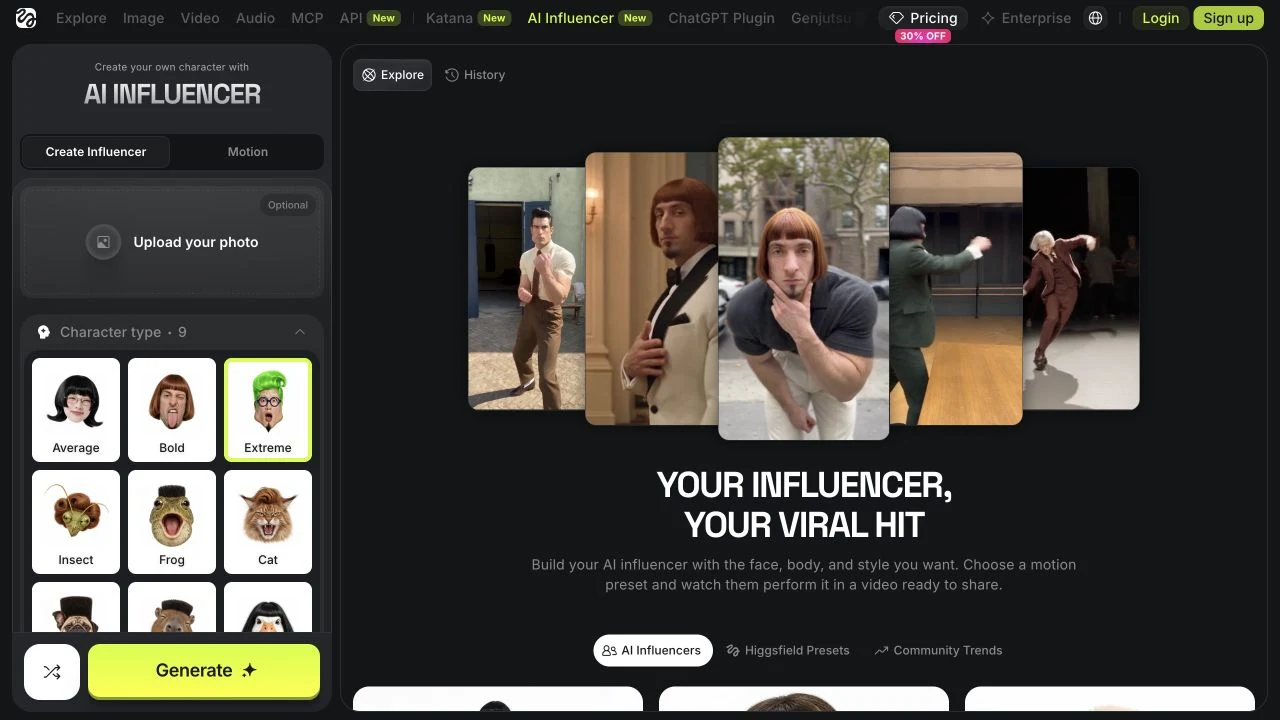
Abra o AI Influencer Studio da Higgsfield e escolha Create Influencer. No computador, as configurações do personagem ficam à esquerda; Explore e History ficam à direita.
Você pode examinar os controles públicos antes de entrar. Para gerar, talvez seja preciso entrar na conta e usar créditos. Confira o custo exibido na sua conta antes de enviar.
2.Escolha o tipo e o visual
Abra Character type e compare as opções visuais. No painel que capturamos, elas vão de Average e Bold a estilos mais exagerados ou inspirados em animais. Escolha conforme seu público e formato; as opções disponíveis podem mudar.
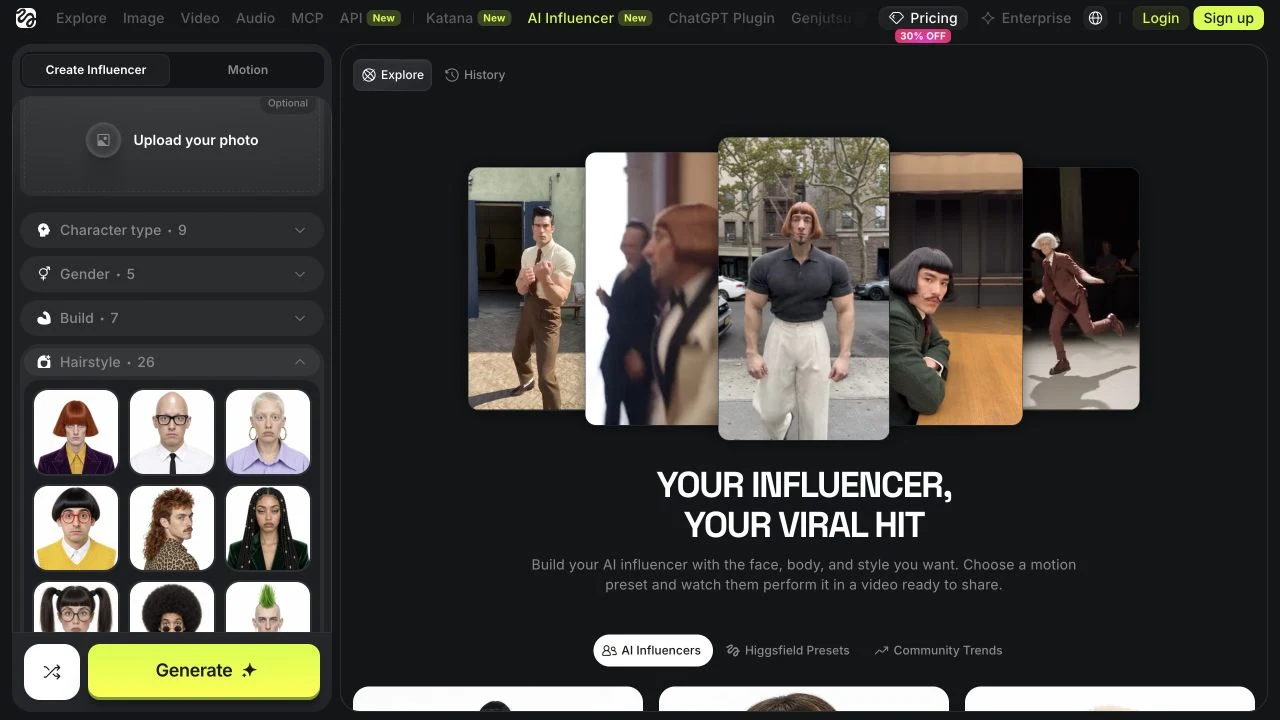
Depois, examine os grupos de aparência de que precisa, como Build, Hairstyle, Hair Color, Style, Age, Distinctive features e Accessories. Comece com poucos traços reconhecíveis que possa reutilizar nas publicações.
- Escolha rosto, cabelo e uma roupa ou acessório marcante.
- Use o envio opcional de foto apenas com uma imagem que você tenha permissão para usar.
- Escreva uma breve descrição do personagem para comparar resultados futuros com a mesma ideia.
3.Planeje o primeiro vídeo e confira os créditos
Escolha um personagem e um formato curto e repetível antes de gastar créditos. Decida o que ele fará no primeiro vídeo para escolher depois uma atuação de referência adequada.
Imagens de personagem e vídeos animados podem ter custos diferentes em créditos. Confira os preços atuais da Higgsfield e o custo exibido na sua conta antes de gerar qualquer um deles.
4.Gere e escolha uma imagem de referência
Pressione Generate quando gostar das configurações. Confira qualquer exigência de login e o custo em créditos mostrado pela Higgsfield antes de confirmar.
Verifique se rosto, mãos, roupas e acessórios combinam com a descrição. Salve a imagem que deseja reutilizar. Se ela não corresponder à ideia, altere uma ou duas configurações e compare novamente.
As capturas deste guia mostram controles públicos, não um personagem gerado por nós. Não fizemos nenhuma geração em uma conta.
5.Anime o personagem em Motion
Vá para Motion e selecione Motion transfer. O painel atual solicita um vídeo de referência para extrair movimento e imagens de referência do personagem.
- Escolha um vídeo de referência de 4 a 30 segundos, conforme indicado no estúdio.
- Adicione a imagem salva. O painel aceita até 30 imagens de referência; comece com a necessária.
- O painel capturado mostra um botão Prompt opcional e um seletor Quality. Confira as opções atuais e o custo exibido antes de gerar.
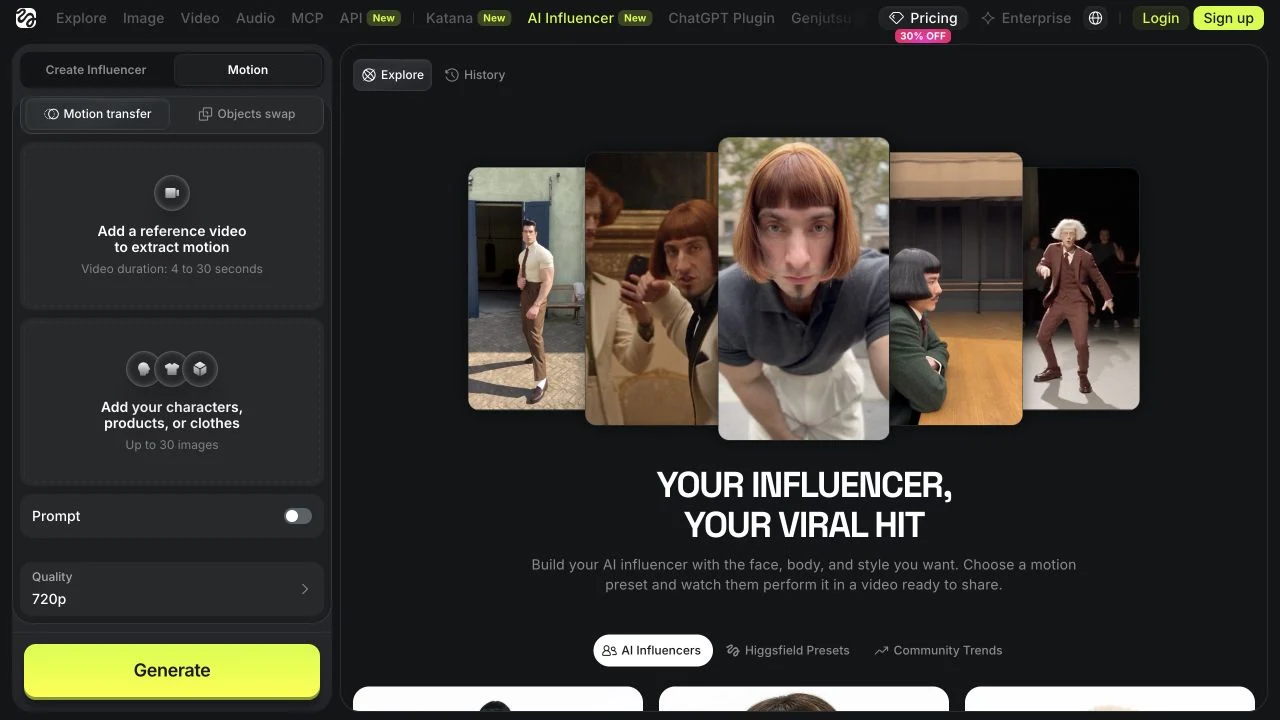
Use apenas vídeos e imagens que você tem direito de enviar. A captura mostra os controles públicos antes de adicionar arquivos.
Agora é sua vez
Comece com um personagem e um movimento simples. Salve a imagem e as configurações que funcionaram e melhore o próximo vídeo a partir dessa referência.
Criar seu influenciador de IA com a HiggsfieldVoltar à visão geral de influenciadores de IAFontes
- Higgsfield AI Influencer Studio (interface verificada em 12 de outubro de 2026)
- Introdução da Higgsfield ao AI Influencer
- Visão geral do Genjutsu pela Higgsfield
- Preços da Higgsfield
Veja também neste site: Guia de prompts de vídeo com IA · Guia de prompts de imagem com IA · Melhorador de prompts de vídeo
6.Revise e publique o vídeo
Assista ao resultado completo. Compare rosto, cabelo, roupa e movimento com a imagem salva. Se a identidade mudar ou o movimento parecer errado, simplifique a atuação de referência ou ajuste um elemento por vez.
Exporte apenas um resultado satisfatório. Adicione legendas e confira as regras atuais da plataforma de destino sobre mídia de IA e publicidade antes de publicar. A Higgsfield não publica o vídeo por você.