دليل عملي
كيفية إنشاء مؤثر بالذكاء الاصطناعي باستخدام Higgsfield
GetBetterPrompts ·
أنشئ شخصية يسهل تمييزها واحفظ صورتها، ثم حوّلها إلى فيديو باستخدام Motion transfer. يعرض هذا الدليل عناصر التحكم في Higgsfield التي فحصناها والقرارات المطلوبة في كل خطوة.
تعرض لقطات الشاشة الواجهة العامة كما راجعناها في 12 أكتوبر 2026. قد يغيّر Higgsfield خياراته أو أسعاره؛ لذا تأكد من عناصر التحكم والتكلفة الظاهرة في حسابك قبل الإنشاء.
1.افتح AI Influencer Studio
افتح AI Influencer Studio في Higgsfield واختر Create Influencer. على الحاسوب تظهر إعدادات الشخصية في اللوحة اليسرى، بينما يظهر Explore وHistory على اليمين.
يمكنك فحص عناصر التحكم العامة قبل تسجيل الدخول. قد يتطلب الإنشاء تسجيل الدخول واستخدام رصيد. راجع التكلفة المعروضة في حسابك قبل بدء العملية.
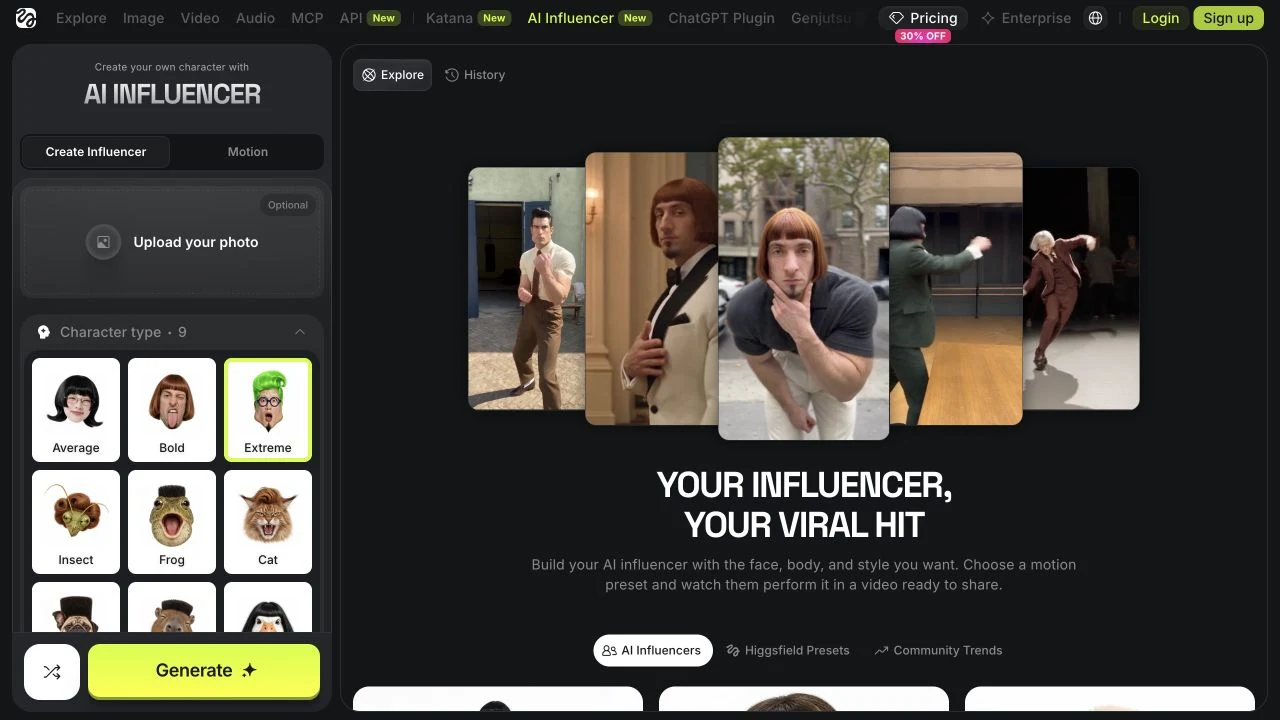
2.اختر نوع الشخصية ومظهرها
افتح Character type وقارن الخيارات المرئية. في اللوحة التي صورناها، تبدأ الخيارات من Average وBold وتصل إلى مظاهر أكثر مبالغة أو مستوحاة من الحيوانات. اختر ما يناسب جمهورك وقالبك؛ فقد تتغير الخيارات المتاحة.
بعد ذلك افتح مجموعات المظهر التي تحتاجها، مثل Build وHairstyle وHair Color وStyle وAge وDistinctive features وAccessories. ابدأ بعدد قليل من السمات المميزة التي يمكنك إعادة استخدامها بين المنشورات.
- اختر وجهًا وتسريحة شعر وقطعة ملابس أو إكسسوار مميزًا.
- لا تستخدم خيار رفع الصورة إلا إذا كان لديك إذن باستخدامها.
- اكتب وصفًا قصيرًا للشخصية لتقارن به النتائج اللاحقة مع الفكرة نفسها.
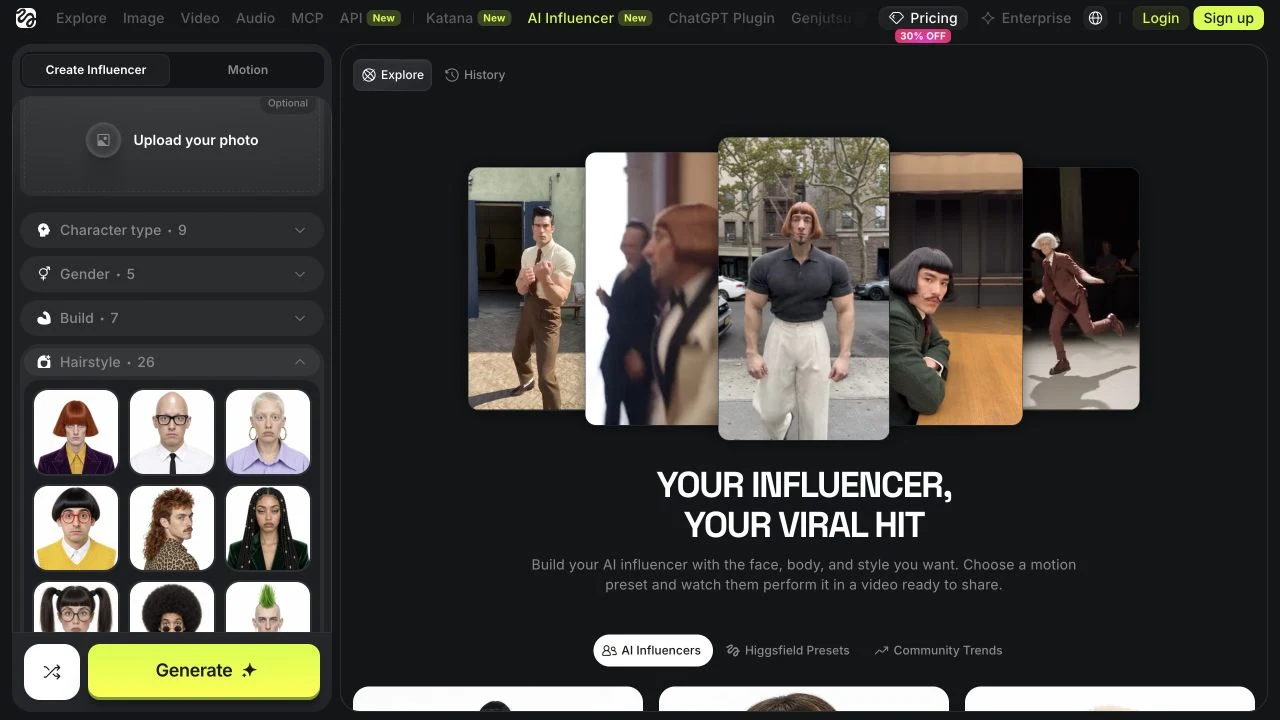
3.خطّط للمقطع الأول وراجع الرصيد
اختر شخصية واحدة وقالبًا قصيرًا قابلًا للتكرار قبل إنفاق الرصيد. حدد ما ستفعله الشخصية في مقطعها الأول لتختار لاحقًا أداءً مرجعيًا مناسبًا.
قد تختلف تكلفة صور الشخصيات عن تكلفة فيديوهات الحركة. راجع أسعار Higgsfield الحالية والتكلفة المعروضة في حسابك قبل إنشاء أي منهما.
4.أنشئ صورة مرجعية واحفظها
اضغط Generate عندما ترضى عن الإعدادات. راجع أي طلب لتسجيل الدخول وتكلفة الرصيد التي يعرضها Higgsfield قبل التأكيد.
افحص اتساق الوجه واليدين والملابس والإكسسوارات مع وصفك. احفظ الصورة التي تريد إعادة استخدامها. إذا لم تطابق الفكرة، غيّر إعدادًا أو اثنين ثم قارن من جديد.
تعرض لقطات هذا الدليل عناصر التحكم العامة، لا شخصية أنشأناها. لم ننفذ عملية إنشاء داخل حساب.
5.حرّك الشخصية في Motion
انتقل إلى Motion واختر Motion transfer. تطلب اللوحة الحالية فيديو مرجعيًا لاستخراج الحركة وصورًا مرجعية للشخصية.
- اختر فيديو مرجعيًا مدته من 4 إلى 30 ثانية وفقًا لما تعرضه الواجهة.
- أضف صورة الشخصية المحفوظة. تقبل اللوحة حتى 30 صورة مرجعية؛ ابدأ بما تحتاجه فقط.
- تعرض اللوحة التي صورناها مفتاح Prompt اختياريًا وخيار Quality. راجع الخيارات الحالية والتكلفة المعروضة قبل الإنشاء.
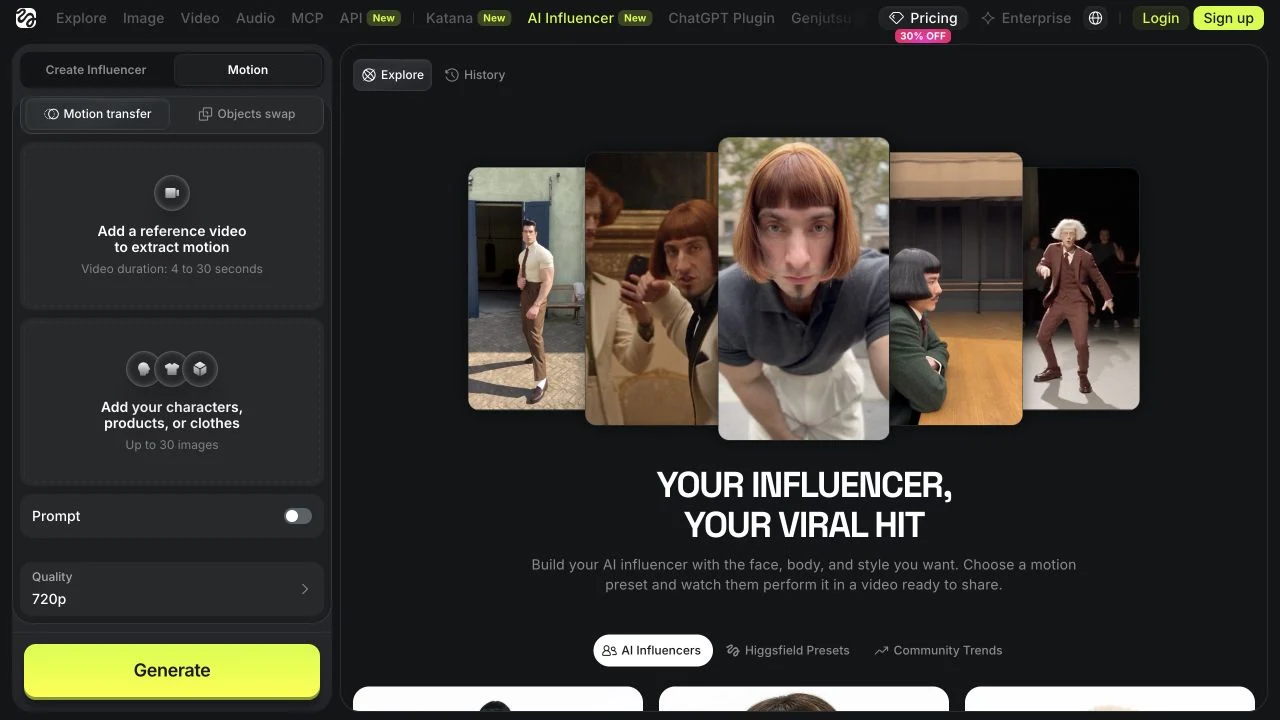
استخدم فقط الصور واللقطات التي يحق لك رفعها. تعرض اللقطة الواجهة العامة قبل إضافة أي ملفات.
حان دورك
ابدأ بشخصية واحدة وحركة بسيطة. احفظ الصورة والإعدادات الناجحة، ثم حسّن المقطع التالي اعتمادًا عليها.
أنشئ مؤثرك باستخدام Higgsfieldالعودة إلى دليل المؤثرين بالذكاء الاصطناعيالمصادر
- Higgsfield AI Influencer Studio (رُوجعت الواجهة في 12 أكتوبر 2026)
- مقدمة Higgsfield عن المؤثرين بالذكاء الاصطناعي
- نظرة عامة على Genjutsu من Higgsfield
- أسعار Higgsfield
مواضيع ذات صلة على الموقع: دليل برومبتات الفيديو · دليل برومبتات الصور · محسّن برومبتات الفيديو
6.راجع الفيديو وانشره
شاهد النتيجة كاملة. قارن الوجه والشعر والملابس والحركة بصورة الشخصية المحفوظة. إذا تغيّرت الهوية أو لم تبدُ الحركة مناسبة، بسّط الأداء المرجعي أو عدّل عنصرًا واحدًا في كل مرة.
لا تصدّر إلا نتيجة ترضى عنها. أضف الترجمة وراجع قواعد منصة النشر الحالية بشأن محتوى الذكاء الاصطناعي والإعلانات قبل النشر. لا ينشر Higgsfield المقطع نيابةً عنك.